
第一步:安装并配置 Cherry Studio
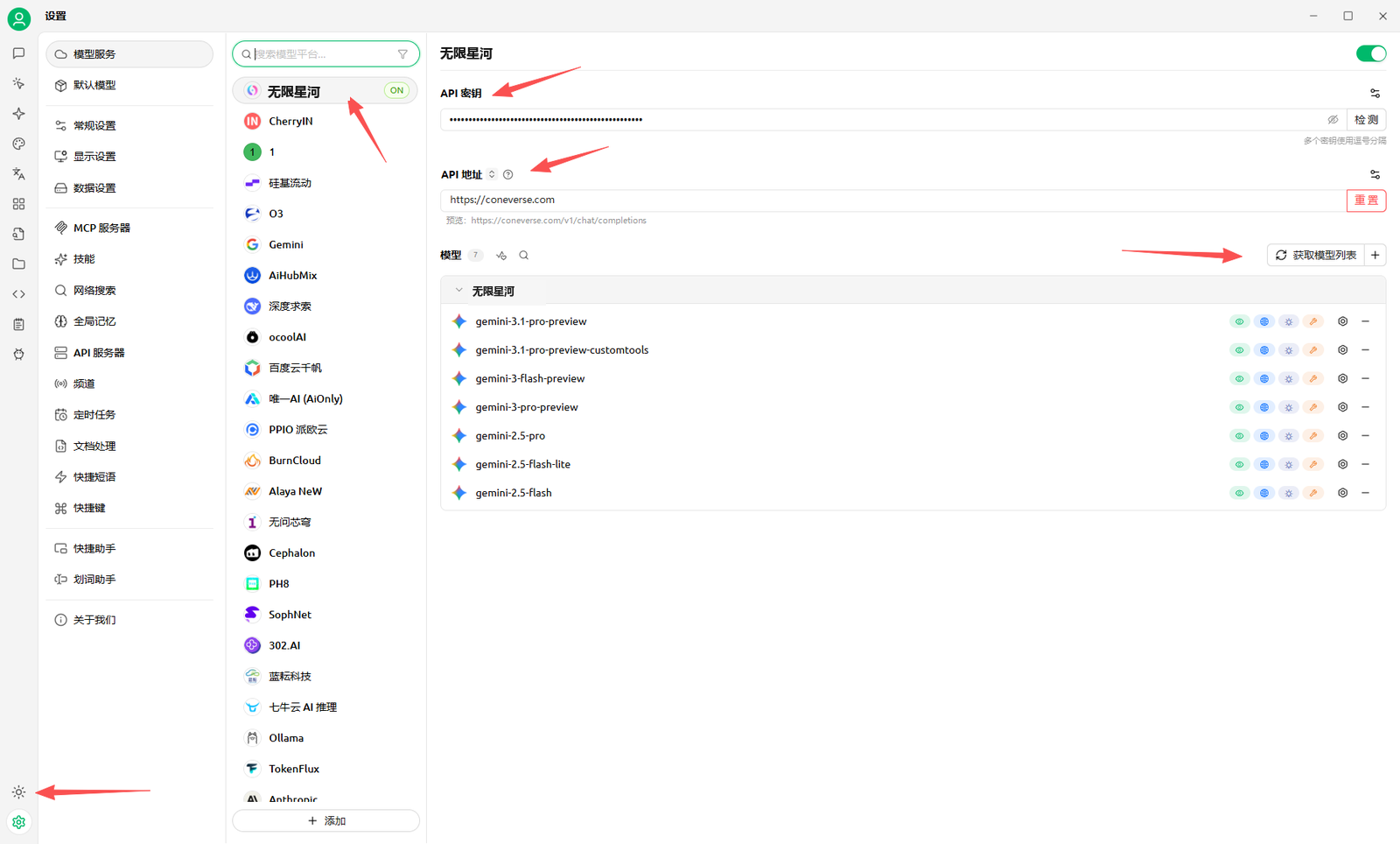
如果还没有安装 Cherry Studio,请先打开 Cherry Studio 使用教程,完成下载和模型服务配置。 配置时请确认:- API 密钥填写从无限星河AI 控制台复制的 API Key。
- API 地址填写
https://infistar.cc。 - 自定义模型服务的名称填写 无限星河AI,后面选择时更容易找到。
第二步:添加图片模型
- 打开 Cherry Studio 左下角的 设置。
- 进入 模型服务,选择刚配置的 无限星河AI。
- 点击模型列表右上角的 +。
- 到无限星河AI 模型广场复制一个可用的图片模型 ID,并粘贴到模型名称中。
- 保存并启用这个模型。
第三步:新建会话并选择模型
- 回到 Cherry Studio 的聊天页面。
- 点击 新建会话。
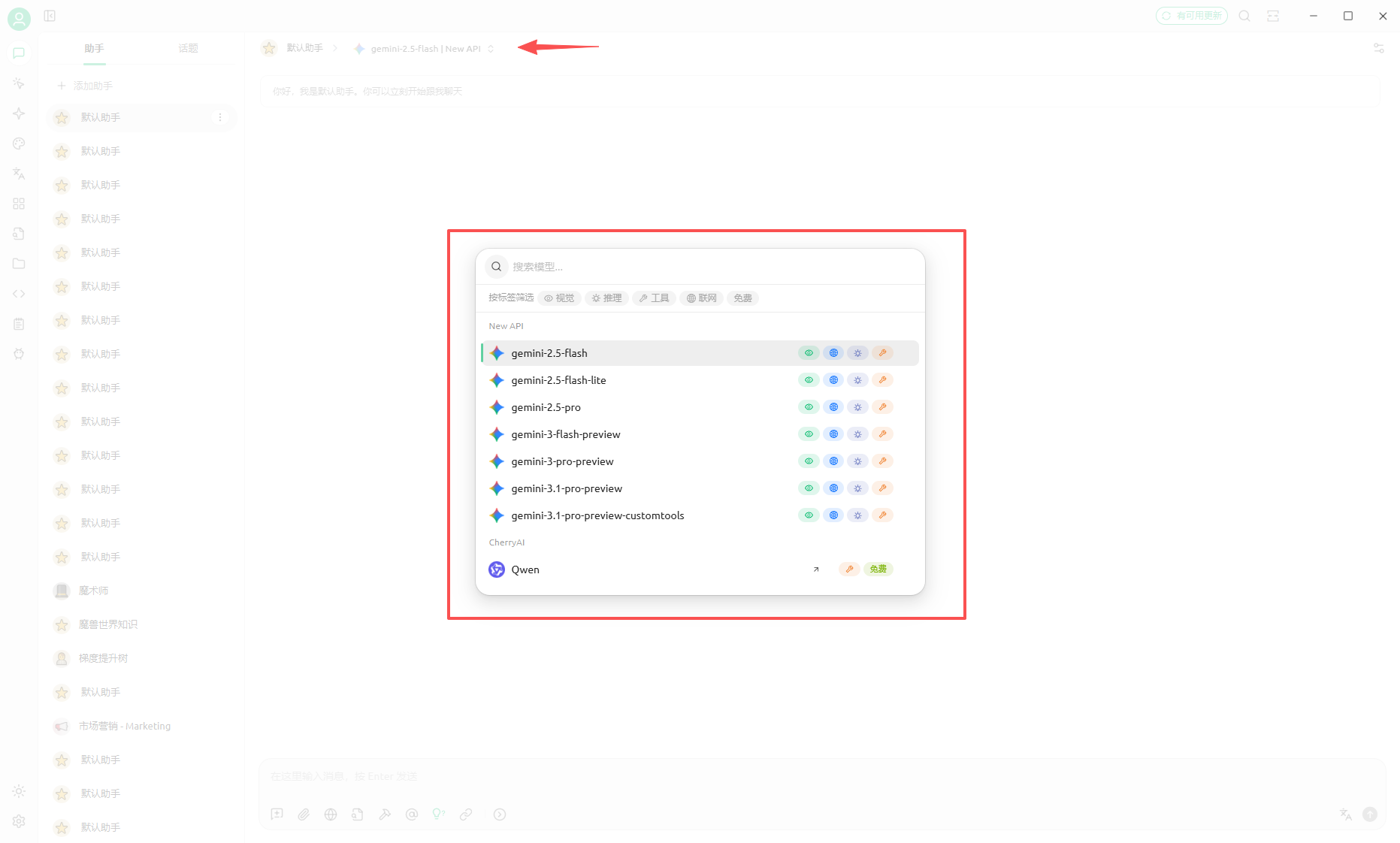
- 点击会话顶部当前显示的模型名称。
- 在 无限星河AI 下选择刚添加的图片模型。
第四步:直接说出图片要求
像普通聊天一样,在输入框中直接告诉模型想生成什么图片。例如:第五步:生成并保存图片
- 点击输入框右侧的 发送按钮。
- 等待模型返回图片。生成时间取决于所选模型,请不要重复发送。
- 图片生成后,点击图片上的 下载按钮保存到电脑。
常见问题
- 找不到无限星河AI:回到 设置 → 模型服务,确认已添加并启用无限星河AI。
- 找不到图片模型:确认模型 ID 来自模型广场,并检查该模型已经保存和启用。
- 提示认证失败:重新复制 API Key,确认前后没有多余空格。
- 提示余额不足:前往控制台充值或兑换额度后再试。
- 生成失败:先确认模型广场中该模型当前可用,再尝试重新生成一次。