一、 软件获取
建议您前往官方渠道下载最新版本的安装包,以获得最佳的稳定性和最新的功能支持(如联网搜索、长文本处理等)。- 官方网站:https://cherry-ai.com
- GitHub 发布页:https://github.com/CherryHQ/cherry-studio/releases
- 支持平台:Windows (x64/arm64)、macOS (Intel/Apple Silicon)、Linux。
二、 先创建令牌
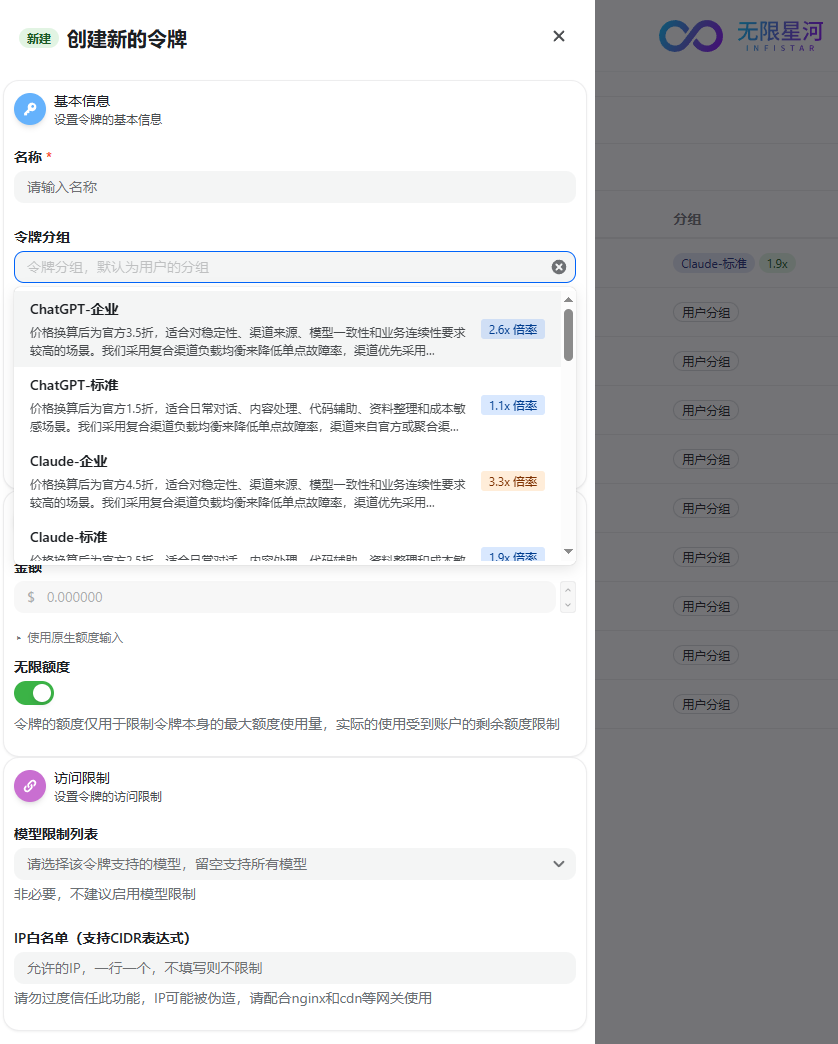
在 Cherry Studio 里接入之前,请先在控制台创建一枚可用令牌。- 打开无限星河AI 官网 https://infistar.ai,进入控制台的令牌管理页面。
- 点击“添加令牌”,填写令牌名称。
- 在令牌分组中先选择想要使用的模型,再选择该模型对应的分组。
- 按需设置额度和访问限制,保存后复制生成的
sk-开头令牌,后续会填到 Cherry Studio 中。
三、 基础配置步骤
配置无限星河AI 中转服务,您只需操作以下三个核心步骤:1. 进入设置界面
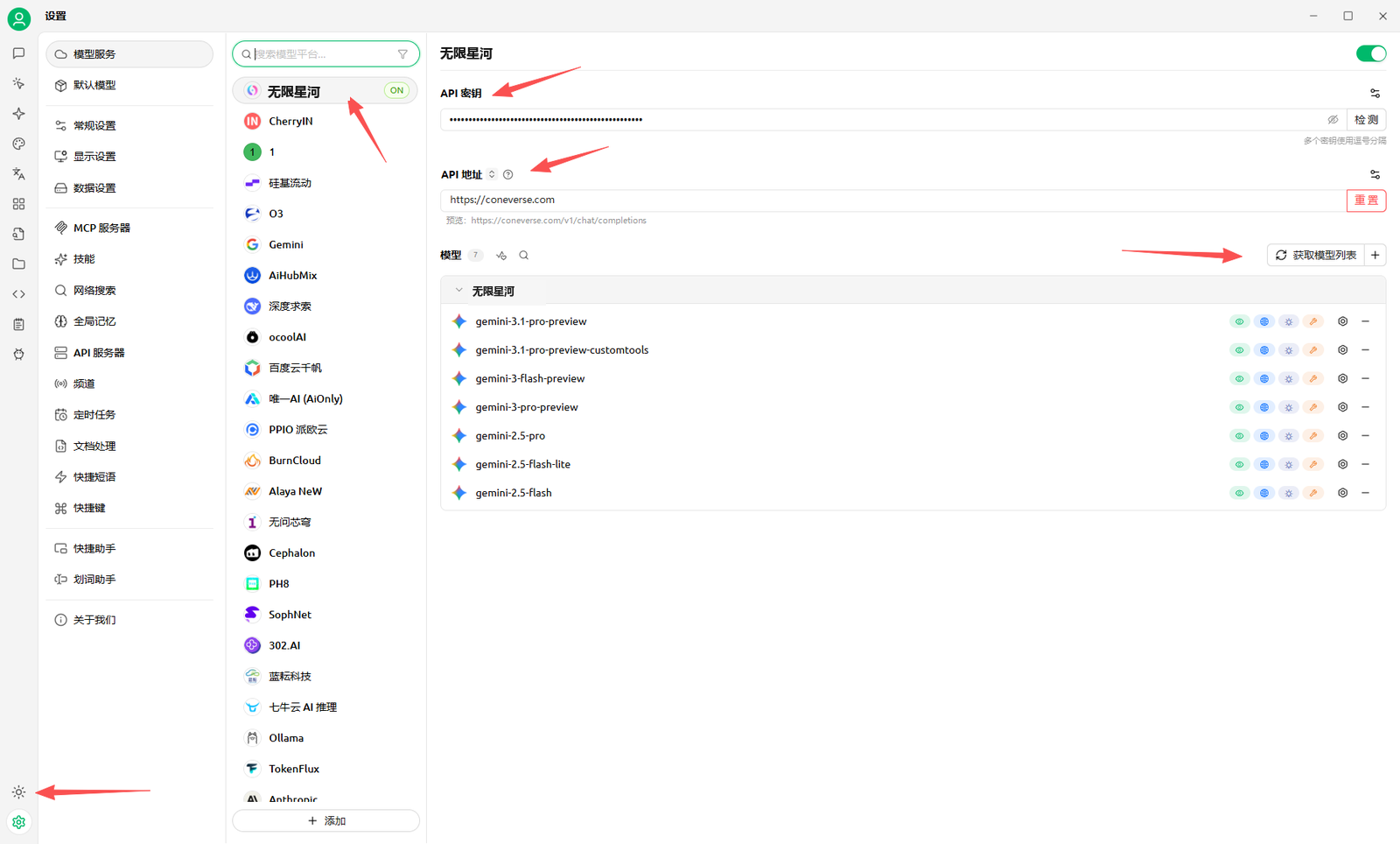
打开 Cherry Studio 后,点击左下角的 [设置] 图标(齿轮形状),在弹出的侧边栏中选择 [模型服务]。2. 选择 New API 服务
在模型服务列表中找到 [New API] 选项。如果已经有默认配置,可以点击旁边的“添加”按钮新建一个配置,或者直接修改现有配置。3. 填写关键参数
- API 密钥 (API Key):填入您在控制台创建并复制的
sk-开头令牌。 - API 地址 (API Base URL):填入
https://infistar.ai。 - 模型列表:点击“获取模型列表”,拉取当前令牌可用的模型。
4. 添加模型或整个分组
获取模型后,您可以按需:- 添加单个模型。
- 直接添加整个分组。
- 再根据需要调整默认模型和分组顺序。
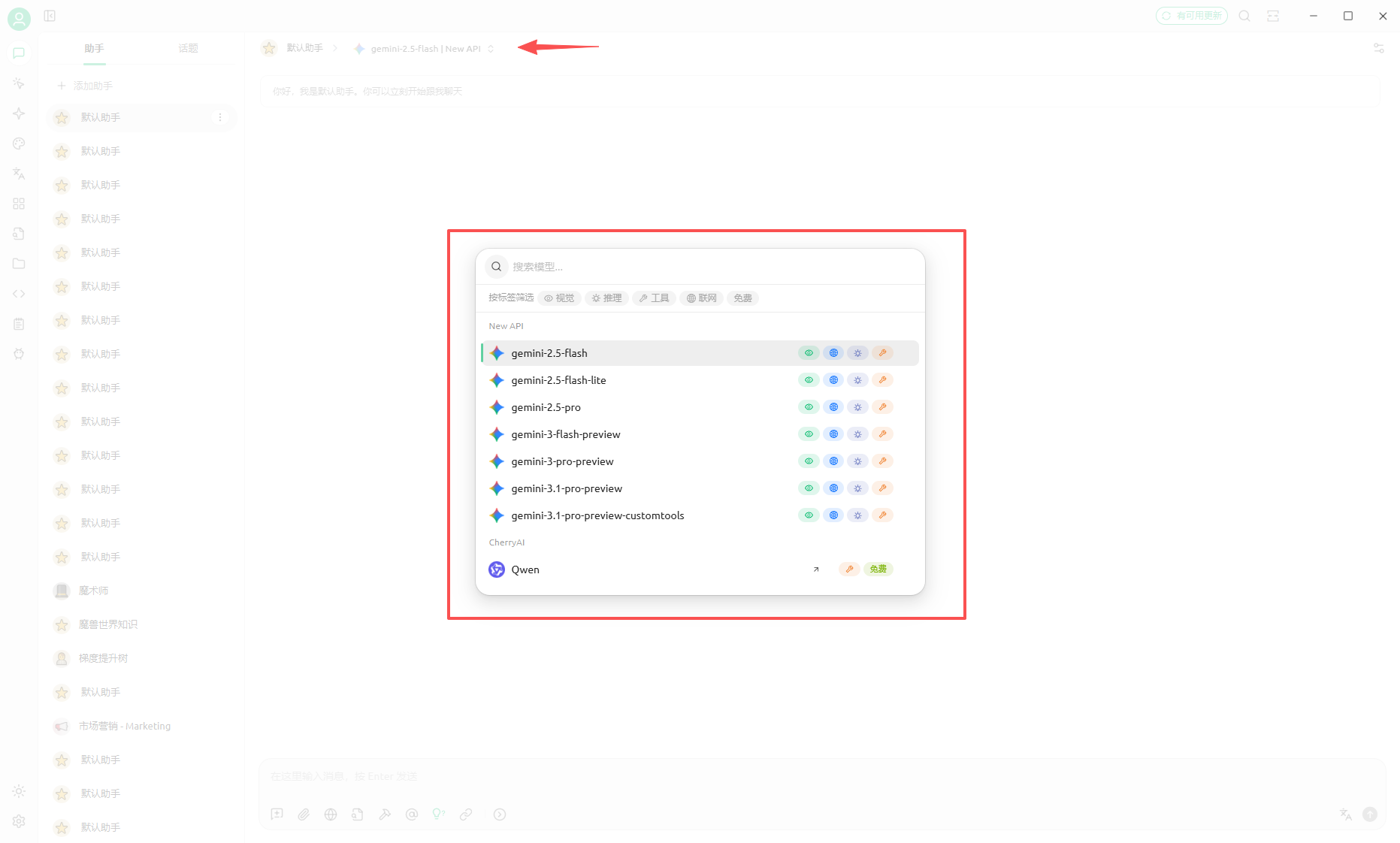
5. 在会话窗口选择模型
切换到会话窗口后,在顶部模型下拉菜单中选择刚刚添加的模型或分组,即可开始会话。
四、 常见问题排查 (FAQ)
Q1:连接测试失败?
- 请确认已选择 New API。
- 请确认 API 地址 填写为
https://infistar.ai。 - 请确认 API Key 是控制台创建并复制的有效令牌。
Q2:获取不到模型列表?
- 请确认令牌已经创建完成,并且在控制台里选择了对应的模型和分组。
- 点击“获取模型列表”后重新拉取可用模型。