
- 提交视频生成任务。
- 等待视频生成完成。
- 打开或下载视频。
第一步:准备 API Key
API Key 可以理解为账户的“调用密码”。- 登录无限星河AI 控制台。
- 打开 令牌管理,点击 添加令牌。
- 不知道如何选择分组时,点击 新手入口。
- 创建后,复制以
sk-开头的 API Key。
第二步:在 Apifox 新建请求
Apifox 是一个可以帮你发送 API 请求的客户端,不需要输入终端命令。 第一次使用 Apifox 时,可以先看 Apifox 使用教程,认识请求方式、地址、Headers 和 Body 的位置。- 前往 Apifox 官网下载并安装客户端。
- 打开 Apifox,新建或进入一个项目。
- 点击左侧的 +,选择 快捷请求。
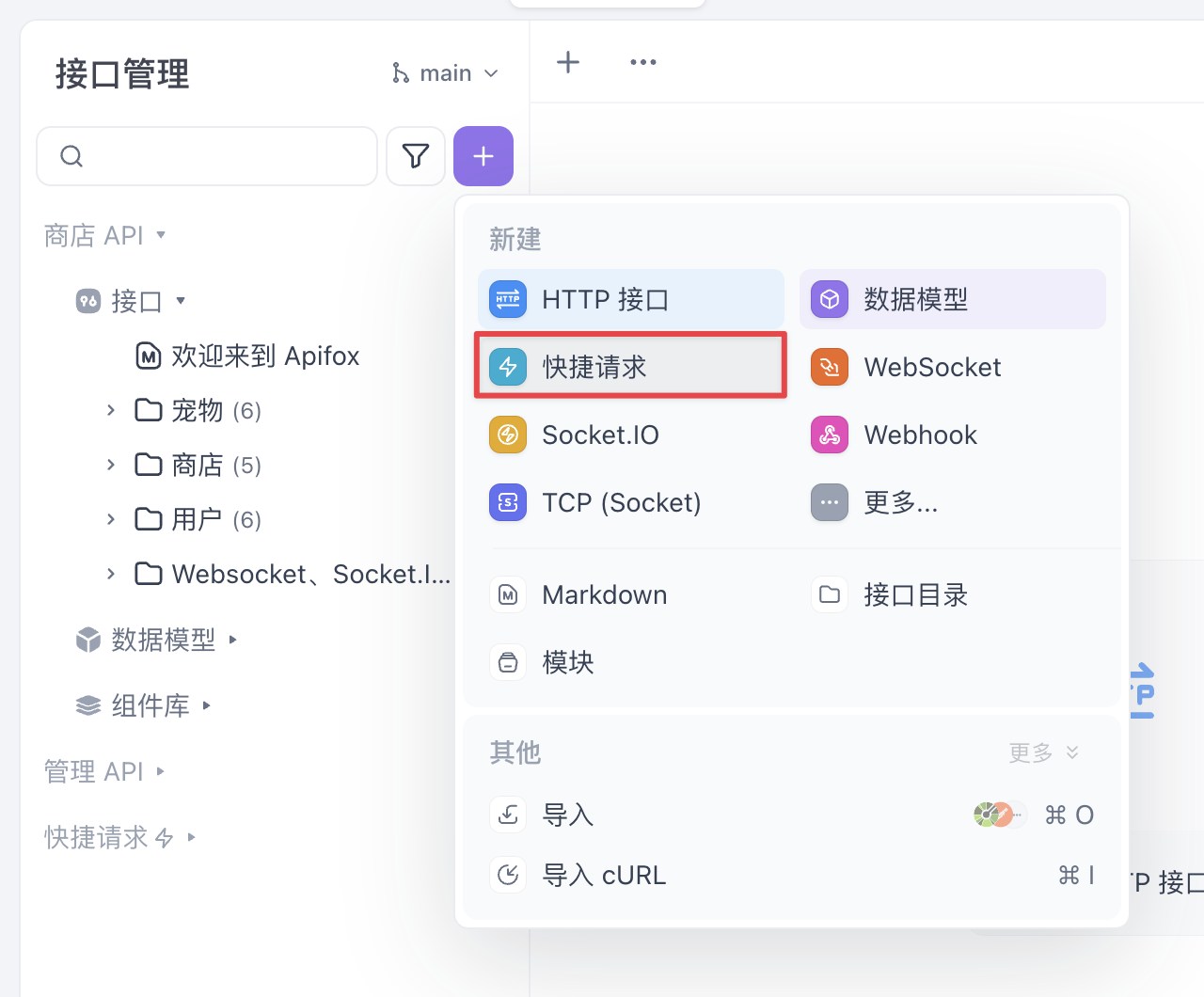
第三步:提交视频任务
在新打开的请求页面中填写以下内容。1. 填写请求地址
- 请求方式选择
POST。 - 地址填写:
2. 填写 Headers
打开 Headers,添加下面两行:| 参数名 | 参数值 |
|---|---|
Authorization | Bearer 你的API Key |
Content-Type | application/json |
sk-abc,第一行的参数值就填写 Bearer sk-abc。Bearer 后面要保留一个空格。
3. 填写 Body
打开 Body,选择 json,粘贴下面的内容:| 参数 | 作用 |
|---|---|
model | 使用哪个视频模型 |
prompt | 你想生成什么画面 |
seconds | 视频时长 |
size | 视频尺寸 |
prompt 后面的中文描述即可。模型、时长和尺寸是否支持,请以模型广场当前信息为准。
4. 发送请求
点击 发送。发送成功后,在下方返回结果中找到id,例如:
id 后面的完整内容。它是这次视频的任务 ID,相当于取件号。
第四步:查看生成进度
视频需要等待一段时间才能生成完成。- 在 Apifox 中再新建一个 快捷请求。
- 请求方式选择
GET。 - 地址填写
https://infistar.cc/v1/videos/你的任务ID。 - 在 Headers 中添加
Authorization,参数值仍为Bearer 你的API Key。 - 点击 发送,查看返回结果中的
status。
task_123,查询地址就是:
| 看到的状态 | 表示什么 | 接下来怎么做 |
|---|---|---|
queued | 正在排队 | 等待约 10 秒,再发送一次查询请求 |
in_progress | 正在生成 | 等待约 10 秒,再发送一次查询请求 |
completed | 已经完成 | 查看或下载视频 |
failed | 生成失败 | 查看返回结果中的 error |
第五步:查看视频
当status 变成 completed 后:
- 如果返回结果中有
metadata.url,复制这个网址,在浏览器中打开即可查看视频。 - 如果没有视频网址,再新建一个
GET请求,地址填写https://infistar.cc/v1/videos/你的任务ID/content,添加相同的Authorization后发送,然后使用 Apifox 响应区域的下载功能保存视频。
常见问题
- 提示 401:API Key 填写错误,或
Bearer后面没有空格。 - 提示 402:账户余额不足,需要先充值或兑换额度。
- 提示 404:检查请求地址和任务 ID 是否填写完整。
- 提示模型不可用:前往模型广场确认当前可用的模型 ID。
- 一直显示排队:视频生成通常比文字对话慢,请保留任务 ID,稍后继续查询。