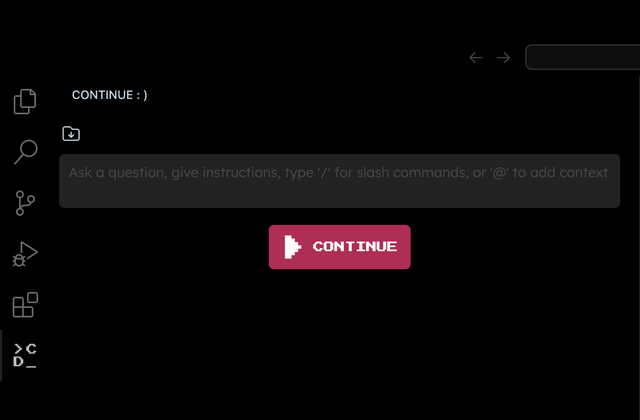
一、 插件安装
- 打开 VS Code。
- 点击左侧活动栏的 [扩展] 图标(或使用快捷键
Ctrl+Shift+X/Cmd+Shift+X)。 - 在搜索框中输入 “Continue”。
- 找到带有 Continue 官方标志的插件并点击 [安装]。
二、 接入无限星河AI 配置步骤
Continue 使用 JSON 配置文件进行深度定制。请按照以下步骤配置您的专属大模型:1. 打开配置文件
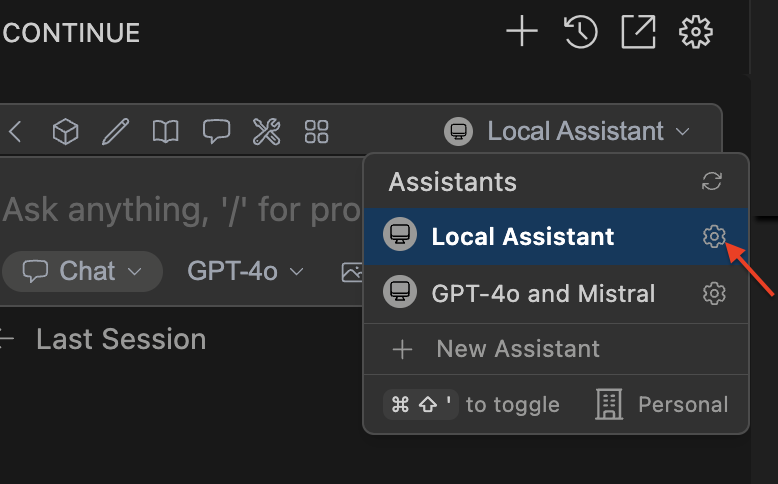
安装完成后,点击 VS Code 左侧活动栏新增的 Continue 图标。在弹出的侧边栏右下角,点击 [齿轮 / 设置] 图标,这会打开名为config.json 的配置文件。
2. 添加模型配置 (Models)
在config.json 文件的 models 数组中,添加无限星河AI 的专属节点。您可以直接复制以下 JSON 代码块替换或追加到现有配置中:
注意:由于无限星河AI 兼容 OpenAI 常用接口格式,这里的provider必须填写为openai,无论是调用 Claude 还是 Gemini。
3. 配置自动补全 (Tab Autocomplete)
如果您希望在打字时获得实时的代码自动补全建议,请在config.json 中找到或添加 tabAutocompleteModel 字段:
三、 核心工作流使用技巧
- 对话与代码解释 (Chat):选中一段令人费解的代码,按下
Cmd/Ctrl + L,这段代码会自动进入 Continue 对话框,您可以让 AI 解释逻辑或寻找 Bug。 - 行内代码生成 (Edit):在编辑器中按下
Cmd/Ctrl + I,直接输入自然语言需求(例如:“在这里写一个验证邮箱格式的正则函数”),AI 会直接在您的代码文件中生成并高亮显示变更,您可以按Tab接受或按Esc拒绝。 - 全库上下文感知 (Context):在对话框输入
@符号,可以引用特定的文件、文件夹、终端输出报错(Terminal)甚至官方文档文档库,让 AI 结合您的业务背景给出精准答案。
四、 常见问题排查 (FAQ)
Q1:配置后无法连接,提示 Connection Error?
- 请检查
baseUrl是否完整且正确:https://infistar.ai/v1(不要漏掉https://和/v1)。 - 确保您的 API Key 没有多余的空格或换行。
Q2:自动代码补全 (Tab) 速度很慢?
- 自动补全功能触发极为频繁,强烈建议在
tabAutocompleteModel中使用gpt-4o-mini或gemini-2.0-flash。这两个模型响应极快且成本极低,不建议使用 o1 等推理模型做自动补全。
Q3:如何让模型读取我整个项目的代码?
- 您可以在 Continue 的设置中构建本地代码库索引(Codebase Indexing)。构建完成后,在对话框输入
@Codebase,模型即可跨越文件寻找代码关联逻辑。
五、 推荐模型搭配方案
- 复杂架构与深层逻辑重构:可在模型广场选择适合代码分析和长上下文任务的模型。
- 算法与断点 Debug:可选择具备推理能力的模型。
- 实时打字自动补全:可选择轻量或高速模型,兼顾响应速度与成本。