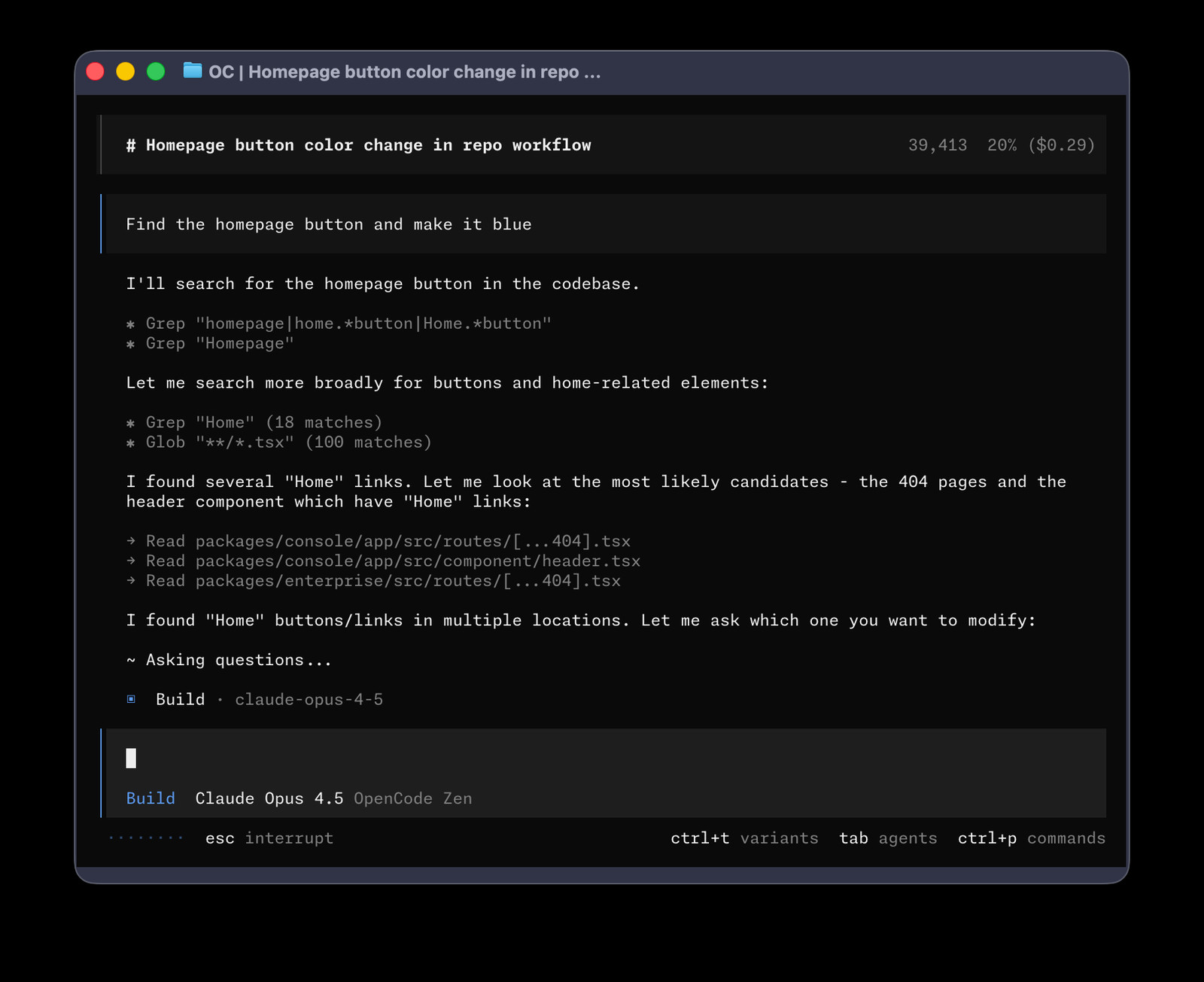
一、 核心特色与优势
- 开源且中立:允许配置兼容 OpenAI 常用接口格式的中转服务,便于按成本和模型能力灵活选择。
- 原生 LSP 支持:与普通文本分析不同,OpenCode 能像真正的 IDE 一样理解您的项目跳转、类型推导和代码结构。
- 双模式 Agent 切换:内置
build(全权开发模式)和plan(只读规划模式),按Tab键即可一键切换。 - 终端交互体验:由资深 Neovim 玩家打造,适合习惯在终端中完成开发工作的用户。
二、 软件获取与安装
OpenCode 支持全平台安装。请打开您的终端(Terminal)并选择以下任意一种方式:- 一键安装脚本 (推荐,Mac/Linux):
- 使用 NPM (Node.js):
- 使用 Homebrew (Mac):
.dmg 或 .exe 文件。)
三、 接入无限星河AI 配置步骤
由于 OpenCode 是纯粹的 Provider-Agnostic(提供商中立),您可以通过环境变量或启动后的图形向导来接入无限星河 API。方法 1:环境变量配置 (最稳定推荐)
在您的终端配置文件(如~/.zshrc 或 ~/.bashrc)中添加以下内容:
source ~/.zshrc,然后在项目根目录下直接输入 opencode 即可唤醒。
方法 2:TUI 交互式配置
- 在终端中直接运行命令启动:
- 首次启动时,界面会引导您配置 Provider。
- 选择 Custom / OpenAI Compatible(自定义/兼容 OpenAI 协议)。
- Base URL:填入
https://infistar.ai/v1 - API Key:填入您的无限星河
sk-密钥。
四、 核心玩法与指令建议
启动 OpenCode 后,您直接在终端里与它对话:1. 安全探索未知项目 (Plan 模式)
按下Tab 键切换到 plan 模式(只读)。
- 指令:“我是这个项目的新人,帮我分析一下整个后端的登录鉴权逻辑是在哪里实现的?画个简单的流程图。”
- 优势:此模式下 AI 无法修改文件,也无法运行破坏性脚本,最适合用来做代码审计和架构学习。
2. 全权委托开发 (Build 模式)
按下Tab 键切换回默认的 build 模式(全权限)。
- 指令:“运行
npm test,根据报错信息,找到对应的组件并修复问题,修复后再次运行测试直到通过。” - 优势:AI 会自主调用终端命令,进入“报错-分析-改写-验证”的闭环循环。
五、 常见问题排查 (FAQ)
Q1:为什么运行复杂重构时感觉模型“变笨”了?
- OpenCode 在读取整个工作区时会构建庞大的上下文。如果您默认使用的是小模型(如
gpt-4o-mini),它极易在海量代码中“迷失”。 - 解决方案:在应用内切换为适合代码分析、长上下文或推理任务的模型。
Q2:提示 “Connection Error” 无法连接?
- 请检查 Base URL 是否正确包含了
https://前缀以及末尾的/v1。 - 确保您的终端没有挂载冲突的网络代理(Proxy)。
Q3:它与 Claude Code 到底有什么区别?
- Claude Code 默认连接 Anthropic 官方服务。OpenCode 允许您配置无限星河等中转网关,并在平台支持范围内切换不同厂商的模型。
六、 模型搭配建议
- 代码审计与架构解析 (Plan 模式):可选择适合代码分析和长上下文任务的模型。
- 日常迭代与轻量重构 (Build 模式):可选择速度与准确率更均衡的模型。
- 快速询问与脚本编写:可选择轻量或高速模型。